
 La capienza dell’hard disk del tuo Mac non ti soddisfa più? Non sai più dove archiviare i tuoi lavori o non hai abbastanza spazio per installare nuovi programmi?
É arrivato il momento di comprare un hard disk esterno per il tuo Mac. Ma attenzione, quando si parla di Apple bisogna sempre controllare caratteristiche e compatibilità e fare una scelta in linea con la grande qualità del prodotto.
Leggi la guida, ma prima guarda subito le offerte per hard disk esterno per Mac:

- Design elegante e funzionale: Profilo sottile con finitura opaca resistente alle impronte per un aspetto sempre curato
- Plug & Play: Facile da usare senza bisogno di installare software, pronto all'uso immediato
- Espansione della capacità di archiviazione: Aggiungi rapidamente più capacità di archiviazione al tuo PC e ad altri dispositivi compatibili
- Compatibilità universale USB: Compatibile con USB 3.0 e USB 2.0, non necessita di cavo di alimentazione CA esterno
- Formattazione per Windows: NTFS preformattato per PC Windows, riformattazione richiesta per computer Mac

- Sistemi compatibili e dispositivi compatibili: Windows / Mac / Linux / Android/TV/PC/Laptop/Ps4/Xbox
- Versione Aggiornata: Utilizzando una combinazione di strisce di logo specchiate e design antiscivolo , gli angoli arrotondati del contenitore sono più adatti per essere tenuto in mano
- Trasferimenti di dati ultraveloci: Funziona con porte USB 3.0 e USB 2.0 per fornire velocità di trasferimento ultraveloci In teoria velocità di lettura fino a 120 MB / s, velocità di scrittura fino a 103 MB / s
- Plug and Play: Non necessita di software, basta collegarlo e l'unità è pronta per l'uso. Il chip del hard disk è avvolto da uno strato anti-interferenza in alluminio per aumentare la dissipazione del calore e proteggere i dati
- Cosa Contiene la confezione: 1 unità hard disk esterno, 1 cavo USB 3.0, 1 manuale d'uso

- Compatibile con Genius. Lo storage portatile My Passport per Mac funziona immediatamente con i dispositivi Mac, il che ti consente di continuare a muoverti facilmente durante il tuo viaggio. Basta trascinare e rilasciare i file da e verso l'interno o impostare una routine di backup con il software time Machine di Apple per proteggere i contenuti di foto, video, musica e documenti della vita digitale.
- Suona bene. L'unità My Passport per Mac include cavi USB-C e USB-A, così puoi salvare i contenuti di domani con i computer Mac di oggi e di ieri
- Bloccato. La crittografia hardware AES a 256 bit integrata nell'unità My Passport for Mac con protezione tramite password aiuta a proteggere i contenuti della tua vita digitale. Basta attivare la protezione tramite password e impostare una password personalizzata utilizzando WD Discovery. Temperatura di esercizio da 5°C a 35°C
- Amichevole per i social. Il software WD Discovery incluso ti consente di connetterti ai più diffusi servizi di social media e cloud storage come Facebook, Dropbox e Google Drive. Importa, organizza e condividi facilmente foto, video e documenti su My Passport for Mac Drive per fare il backup della tua vita sociale online. Wd Discovery può anche gestire il tuo disco tramite WD Drive Utilities
- Fiducia costante. Non c'è modo di sapere cosa ti aspetta nel tuo viaggio. Ecco perché WD crea unità in base a severi requisiti di durata e affidabilità a lungo termine. Inoltre, viene fornito con una garanzia limitata di 3 anni

- Sistemi compatibili e dispositivi compatibili: Windows / Mac / Linux / Android/TV/PC/Laptop/Ps4/Xbox
- Versione Aggiornata: Utilizzando una combinazione di strisce di logo specchiate e design antiscivolo , gli angoli arrotondati del contenitore sono più adatti per essere tenuto in mano
- Trasferimenti di dati ultraveloci: Funziona con porte USB 3.0 e USB 2.0 per fornire velocità di trasferimento ultraveloci In teoria velocità di lettura fino a 120 MB / s, velocità di scrittura fino a 103 MB / s
- Plug and Play: Non necessita di software, basta collegarlo e l'unità è pronta per l'uso. Il chip del hard disk è avvolto da uno strato anti-interferenza in alluminio per aumentare la dissipazione del calore e proteggere i dati
- Cosa Contiene la confezione: 1 unità hard disk esterno, 1 cavo USB 3.0, 1 manuale d'uso
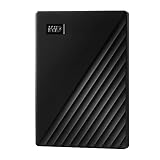
- Per ogni viaggio serve un passaporto. L'unità My Passport è uno storage portatile affidabile che ti dà la sicurezza e la libertà di cui hai bisogno per esplorare il mondo. Con un design elegantissimo che sta nel palmo di una mano, c’è abbastanza spazio per archiviare, organizzare e condividere foto, video, musica e documenti.
- Modello sottile. È dotata di un formato sottile e pratico, ed è disponibile in un’ampia gamma di colori vivaci.
- Backup eseguito. L’unità My Passport dispone del software di backup per garantire che tutti i contenuti creati durante il tuo viaggio, come foto, video, musica e documenti, non vadano persi. È possibile configurarlo per un avvio automatico in base alle tue esigenze. Basta solo scegliere l’ora e la frequenza con cui eseguire il backup dei file importanti dal sistema all’unità My Passport.
- Massima protezione. La protezione con password e la crittografia hardware AES a 256 bit integrata dell’unità My Passport ti aiutano a proteggere la tua vita digitale. Ti basta installare il software e impostare la tua password per attivare la protezione con password.
- Semplicità. Lo storage portatile My Passport è pronto all’uso con il cavo necessario. E, grazie all’interfaccia USB SuperSpeed (5 Gbps), puoi eseguire il backup di tutti i contenuti importanti della tua vita continuando a utilizzare l’unità.
- Sistemi compatibili e dispositivi compatibili: Windows / Mac / Linux / Android/TV/PC/Laptop/Ps4/Xbox
- Versione Aggiornata: Utilizzando una combinazione di strisce di logo specchiate e design antiscivolo , gli angoli arrotondati del contenitore sono più adatti per essere tenuto in mano
- Trasferimenti di dati ultraveloci: Funziona con porte USB 3.0 e USB 2.0 per fornire velocità di trasferimento ultraveloci In teoria velocità di lettura fino a 120 MB / s, velocità di scrittura fino a 103 MB / s
- Plug and Play: Non necessita di software, basta collegarlo e l'unità è pronta per l'uso. Il chip del hard disk è avvolto da uno strato anti-interferenza in alluminio per aumentare la dissipazione del calore e proteggere i dati
- Cosa Contiene la confezione: 1 unità hard disk esterno, 1 cavo USB 3.0, 1 manuale d'uso
Ultimo aggiornamento: 2026-07-13
Formattare hard disk esterno per Mac
Preparare il tuo hard disk esterno al primo utilizzo è relativamente semplice. Dopo averlo collegato a una delle porte USB del tuo Mac (se hai un MacBook con porte Thunderbolt potrebbe servirti un adattatore), dovrai avviare “Utilità Disco”, un’applicazione presente di default in tutti i Mac, che permette appunto di gestire la formattazione e la partizione di dischi interni ed esterni.
Una volta avviata l’applicazione:
- Seleziona il tuo hard disk dalla barra laterale dell’applicazione
- Se il tuo hard disk non appare premi il menù “Vista” e seleziona “Mostra tutti i dispositivi”
- Una volta selezionato l’Hd premi il pulsante “Inizializza”
- A questo punto dovrai scegliere il nome che preferisci per il tuo Hd e selezionare il file system che vuoi utilizzare e premere di nuovo “Inizializza”
Il Mac inizierà il suo lavoro di formattazione e alla fine il tuo Hd sarà pronto all’uso.
Tornando alla scelta del file system, fai attenzione. Il file system è “il meccanismo in base al quale viene determinata le modalità di archiviazione e gestione dei file sull’unità”.
I principali sono “Mac OS esteso/HFS/HFS+ e APFS”, che sono quelli dedicati dei Mac. Poi c’è “FAT32“, abbastanza anziano ma proprio per questo compatibile con vari dispositivi e sistemi, e la sua evoluzione ExFAT. Infine NTFS, il sistema dedicato di Windows, da evitare sul tuo Mac come “EXT3/EXT4”, che sono i file pensati per Linux.
Vedi anche come recuperare i file su hard disk esterno.
Hard disk esterno compatibile con Mac e Windows
La carrellata sui vari file system disponibili consente di affrontare un altro problema che ti dovrai porre quando installi un hard disk esterno sul tuo Mac. È compatibile con Windows? Potrai utilizzarlo indifferentemente in uno o l’altro dei due sistemi operativi? La risposta non è univoca e dipende in gran parte dalle scelte di formattazione che farai, ma anche dal modello di Hd che acquisterai.
Intanto, guarda le offerte migliori per hard disk esterno per il tuo Mac:
Ultimo aggiornamento: 2026-07-13
Come abbiamo visto prima, se sei intenzionato a usare il tuo hard disk esterno anche su Windows dovrai scegliere come file system, al momento della formattazione, FAT o ExFAT dal menu a tendina “Formato” e impostare lo schema della mappatura su “Master Boot Record”, quello usato da Windows. Il tuo Hd sarà meno performante che usando i file system dedicati di Mac, ma sarà compatibile anche con altri dispositivi.
La compatibilità non è sempre garantita. Windows infatti blinda alcuni modelli di hard disk usando un file system esclusivo: “NTFS”. Se acquisti un hard disk esterno con pre-installato questo file system potrai formattarlo e leggerlo ma, con un Mac, non potrai scriverci sopra e quindi sarà di fatto inutilizzabile.